
基本概念
接下来我们将介绍应用内的各个功能的基本用法。
教学
您可能已经注意到,在完成应用的初始设置后,应用弹出了如下图所示的教学窗口。
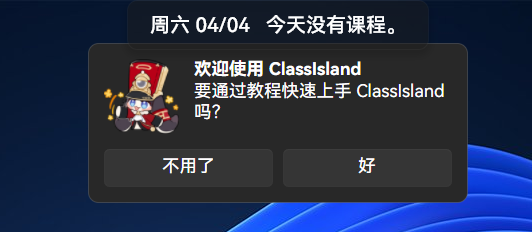
这个教学窗口可以像本文档一样,引导您一步一步上手 ClassIsland。因此,您也可以将本教程作为与应用内教学平行的参考资料使用。
如果您暂时不想看这部分的教学,或者在进行教学时遇到卡死,可以点击屏幕左下角的跳过按钮跳过当前段落的教学。
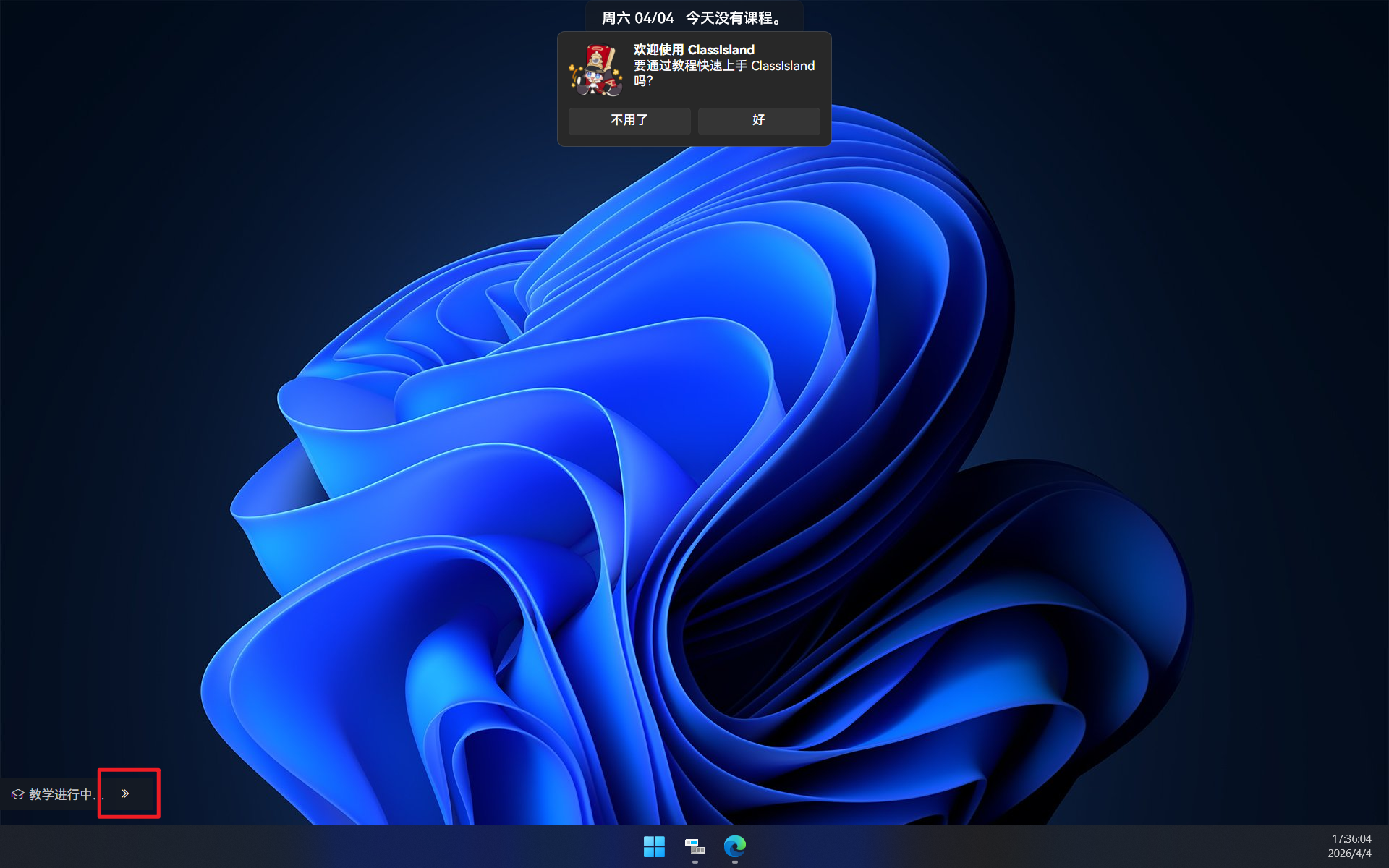
此外,您也可以在教学中心中查看并学习教学,打开教学中心的方法将在后面介绍。
主界面
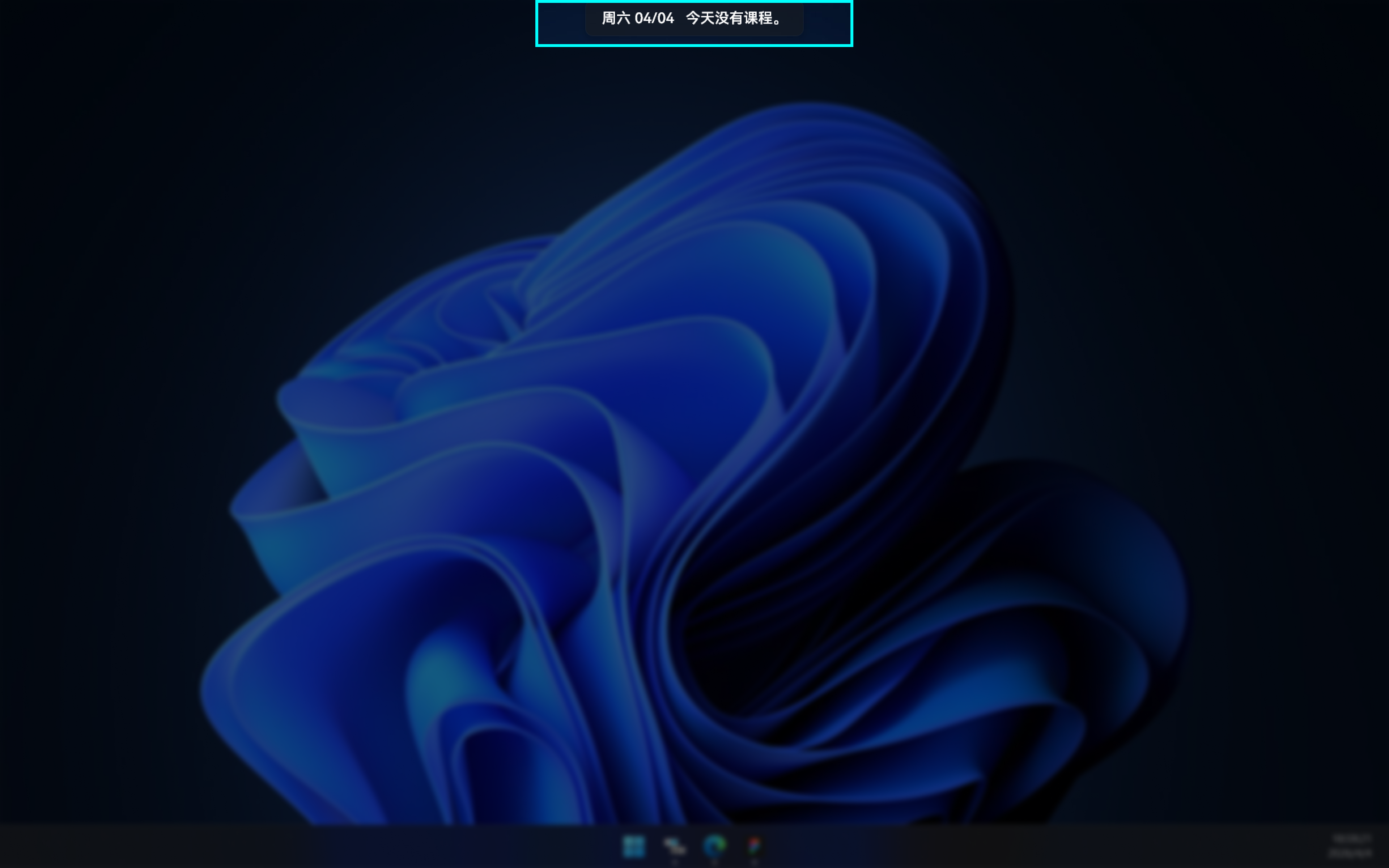
在上图中划蓝圈的部分是应用的主界面,课表等信息都会显示在这个界面中。主界面的外观和内容都支持自定义,我们后面将介绍自定义主界面外观和内容的方法。
您可以透过主界面操作主界面后的应用,主界面不会阻挡鼠标和触控点击主界面后面的内容。在点击主界面或鼠标移入主界面后,主界面会自动淡化。 现在,不妨试一试吧:
👉 点击主界面。
我们发现,在点击主界面后,主界面淡化了,并且直接点击到了主界面后的窗口。由此,您在操作大屏时可以忽略应用主界面。
此外,当遇到准备上课等重要事件点时,应用也会在这里发出提醒。
主菜单
主菜单是访问应用各个功能的入口。右键或触屏长按应用的托盘图标可以打开应用的主菜单。
👉 点击展开托盘菜单按钮展开托盘菜单,然后右键 ClassIsland 图标。
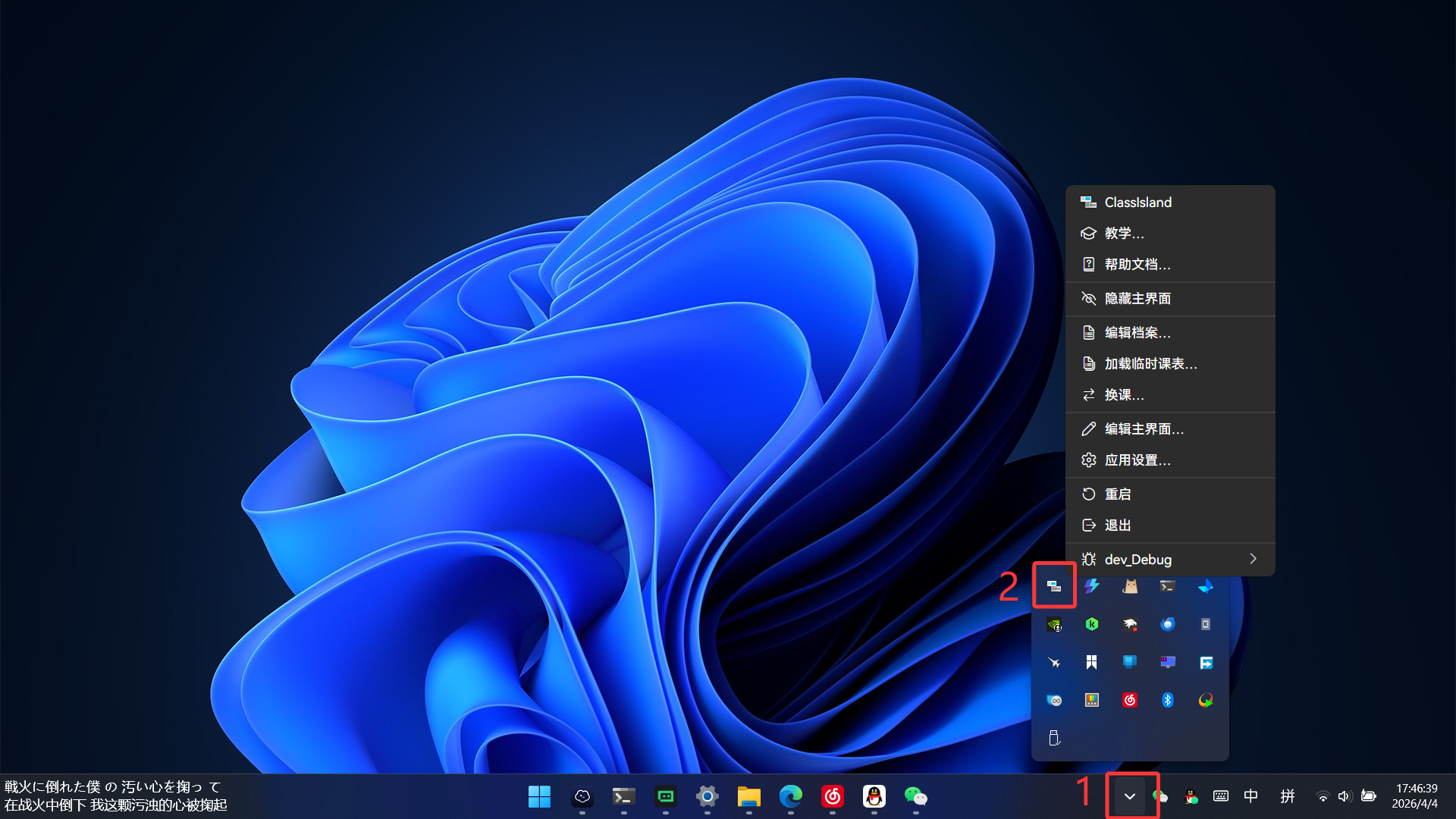
此时图标旁弹出了如图所示的主菜单,主菜单功能我们会在后续的教学中进行介绍。
应用设置
我们可以在应用设置中调整应用的各项设置。 在进一步介绍前,我们要先打开应用设置。
👉 打开主菜单,然后点击【应用设置…】选项。
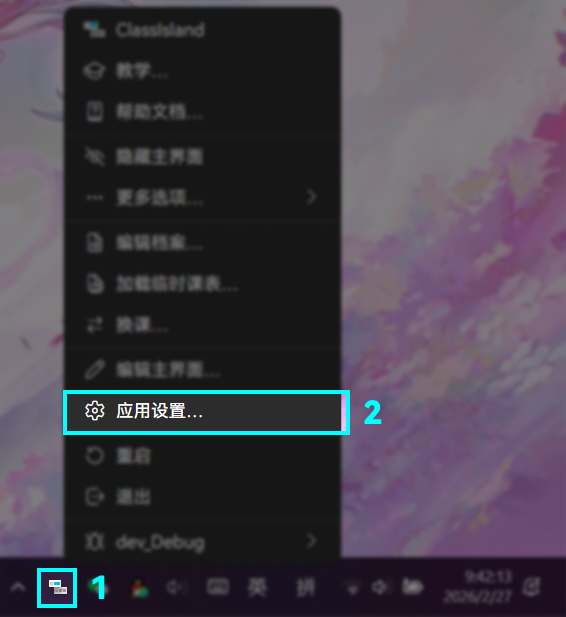
此时我们打开了应用设置窗口。应用设置窗口由图示的几个部分组成:
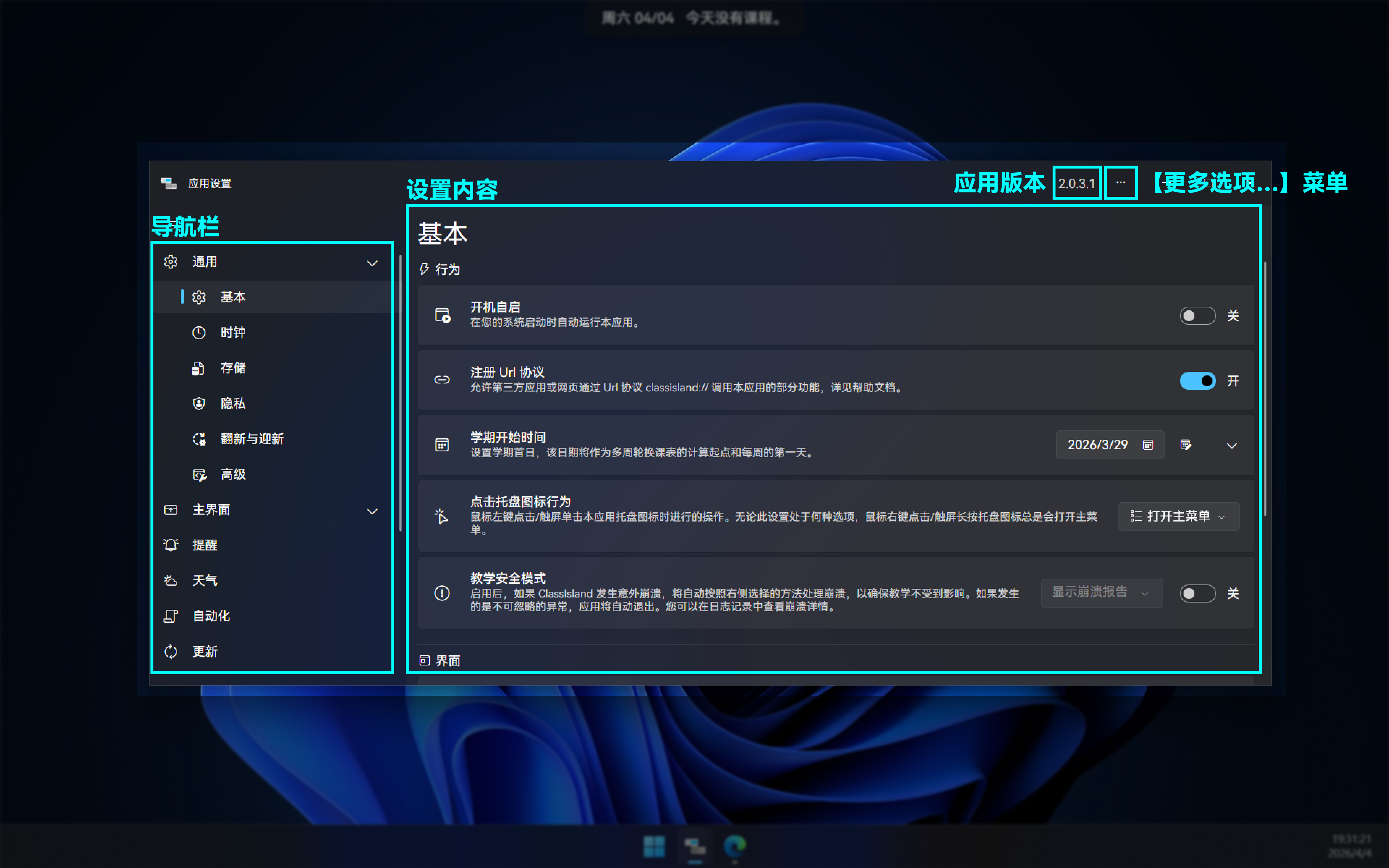
| 部分 | 说明 |
|---|---|
| 设置内容 | 应用的各个设置选项都会显示在这里。 |
| 导航栏 | 在这里可以在各个设置页面中切换。 |
| 应用版本 | 应用当前版本。 |
| 【更多选项…】菜单 | 点击这里可以展开【更多选项…】菜单。 |
在【基本】页面中,有一个比较关键的设置选项——【学期开始时间】。 这个选项设置的日期代表这个学期的第一天,会被用于课表的单双周计算。这一天所在的那周会被认为是第一周。
一般情况下,学期开始时间被设置为本学期开学那一周的星期一。

👉 现在,您可以按需求将学期开始时间设置为本学期第一周的星期一。
其它的设置选项我们将会在后面介绍。
编辑模式
我们可以在编辑模式中编辑主界面上显示的内容。 在进一步介绍前,我们要先进入编辑模式。
👉 打开主菜单,然后点击【编辑主界面…】选项。
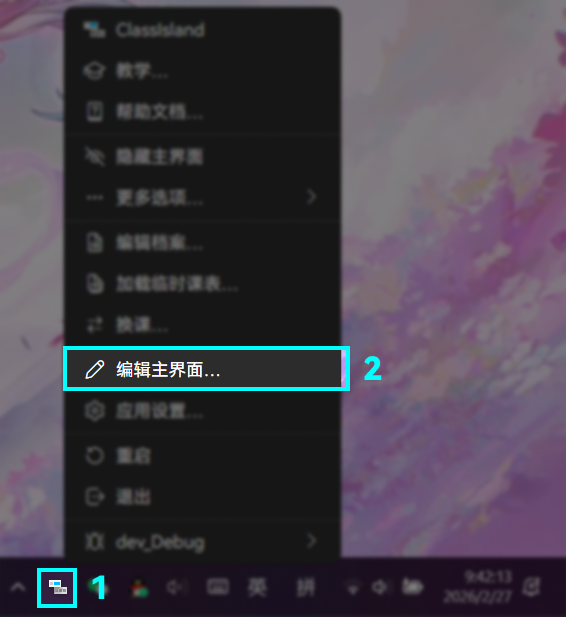
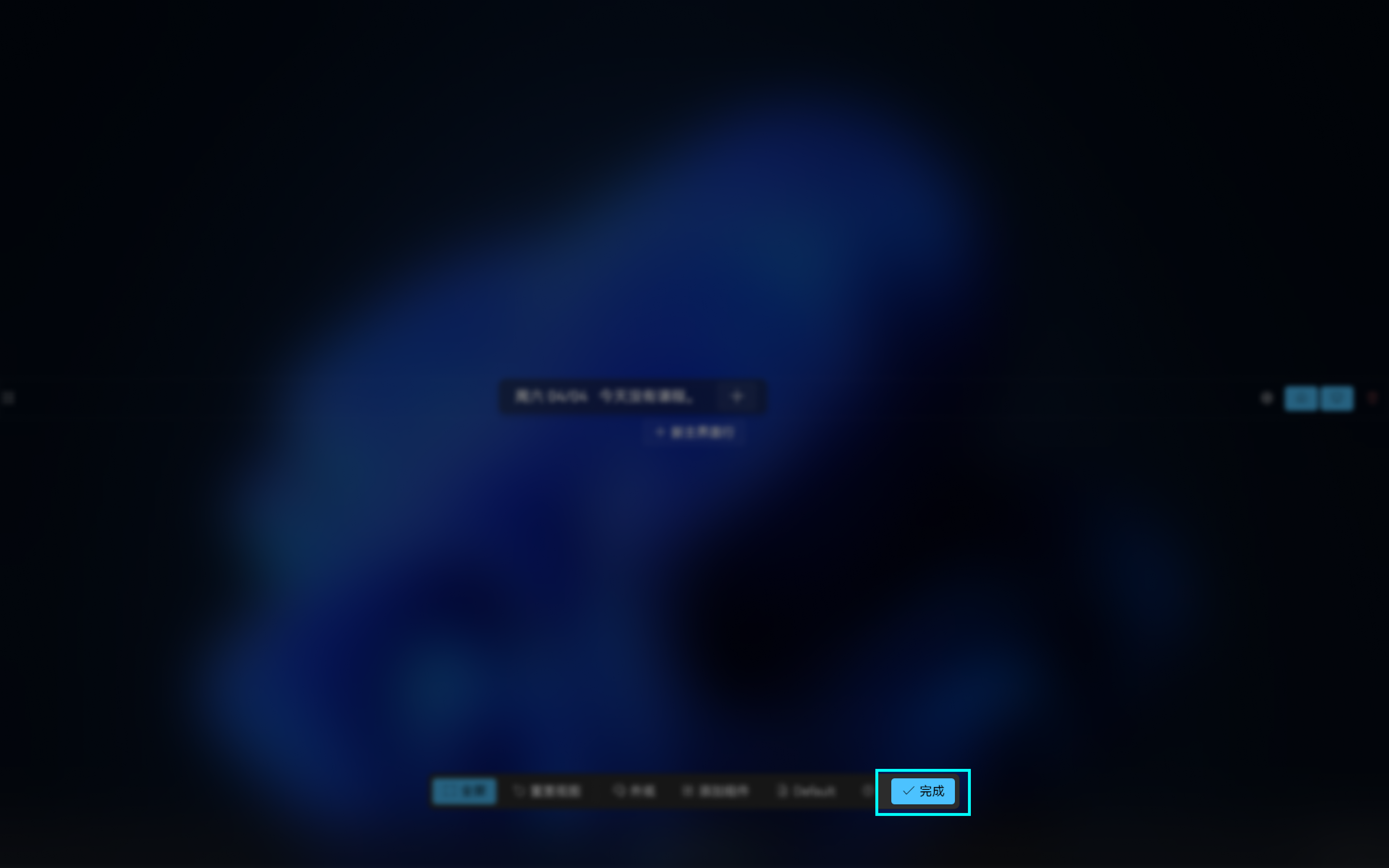
此时我们进入了如图的编辑模式:
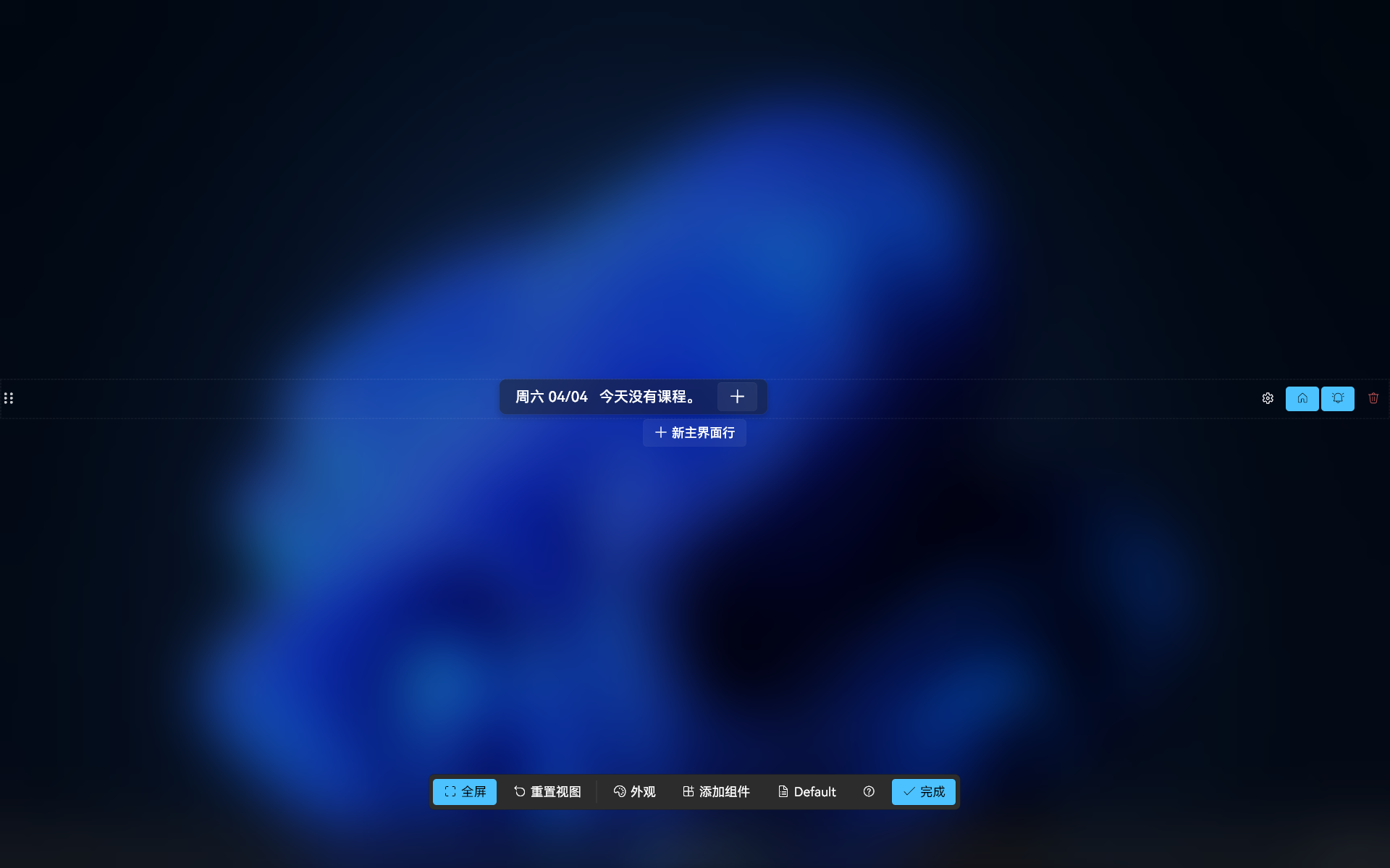
编辑模式的详细使用方法我们会在以后介绍。在这之前,我们要先退出编辑模式。
👉 点击【完成】按钮,退出编辑模式。
教学中心
我们可以在教学中心中查看并学习教学。 在了解教学中心之前,我们要先打开教学中心。
👉 打开主菜单,然后点击【教学…】选项。
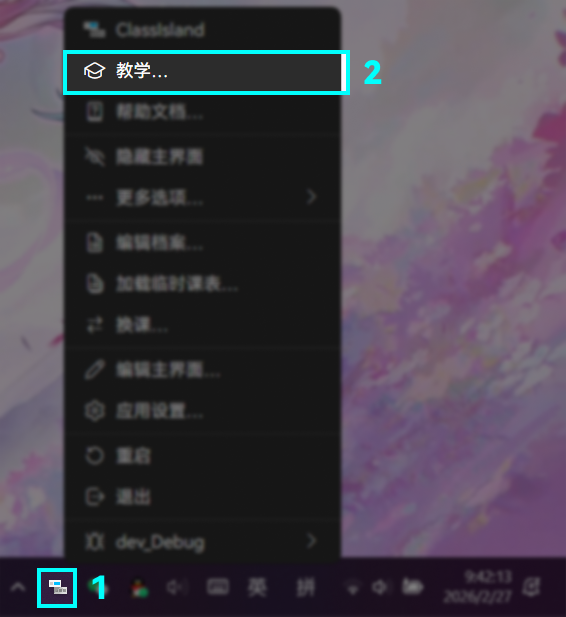
此时我们打开了如图所示的界面:
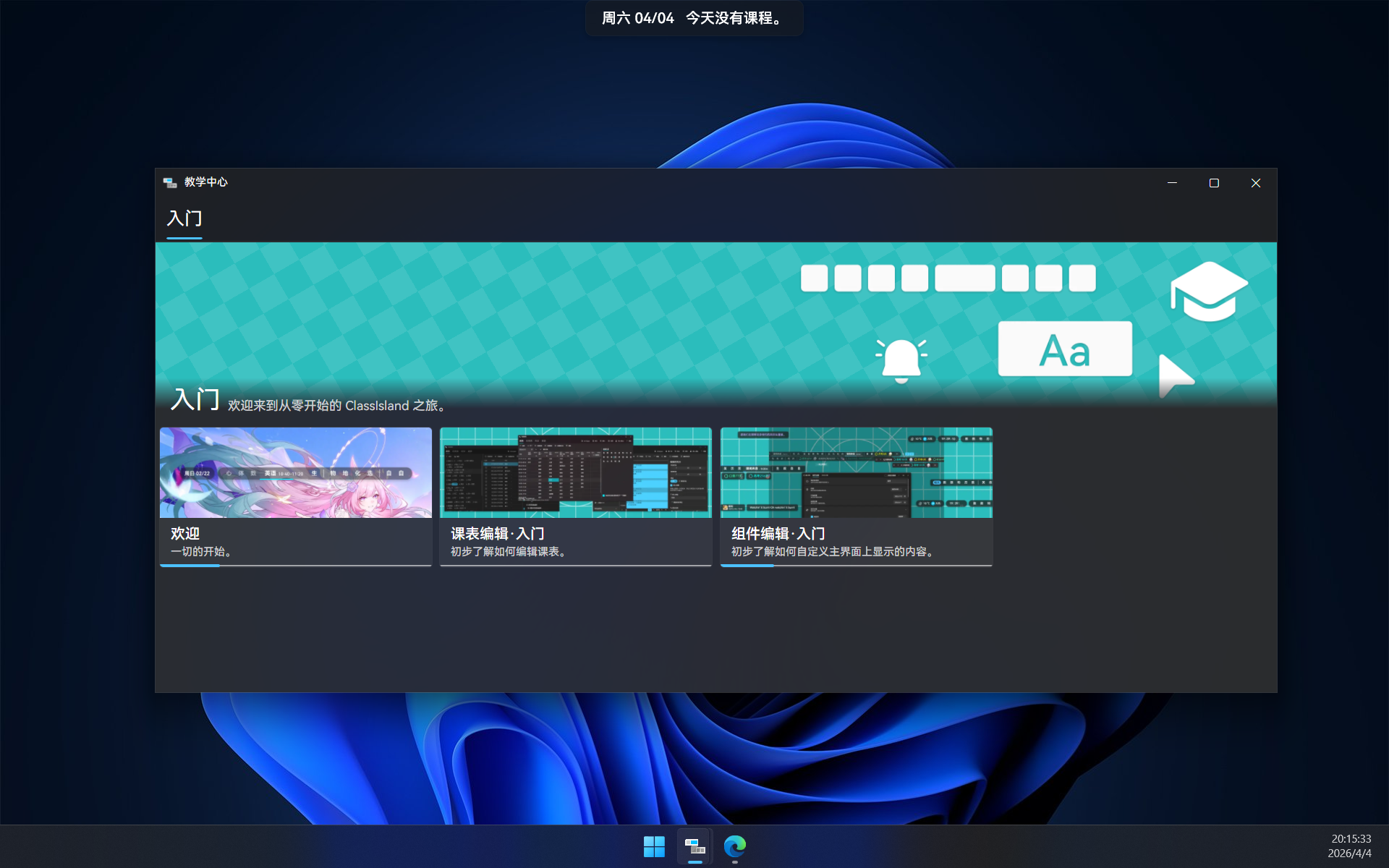
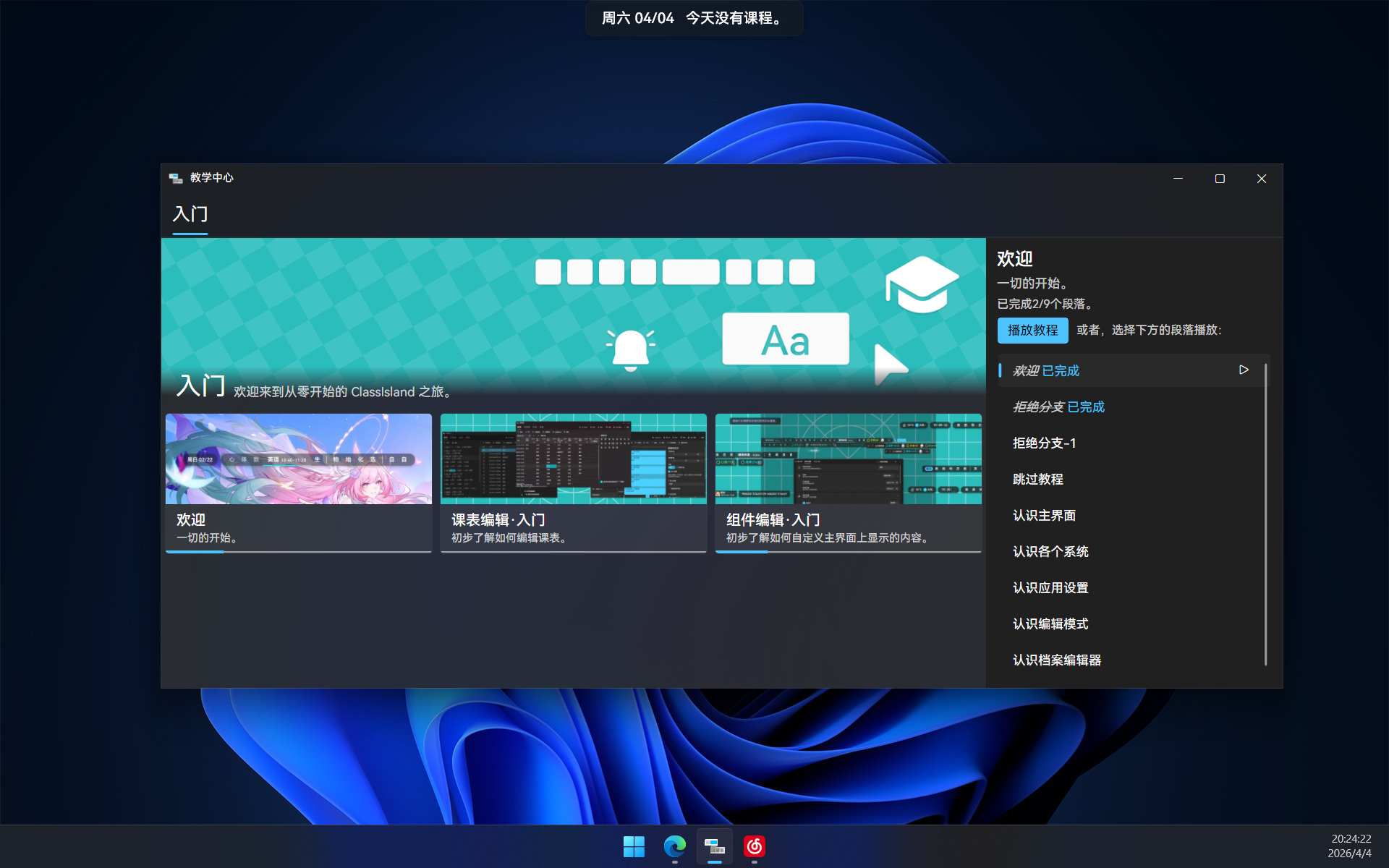
在教学中心,我们可以选择教学章节和查看教学,并支持分段查看教学。点击教学卡片可以展开教学详细信息,您可以点击【播放教程】按钮播放教学,或者选择特定的段落播放。
🎉恭喜!至此您已经了解了 ClassIsland 的基本使用方法。 接下来,我们将了解编辑课表的方法并创建您的第一个课表。