
多周轮换
本教程将指导您配置课程表的多周轮换
提示
在 ClassIsland 中,默认多周轮换配置为最大 4 周轮换。软件最大支持 9 周课表轮换,即从第一周到末周(最大 9 周)后返回到第一周课表继续轮换。
配置轮换周数
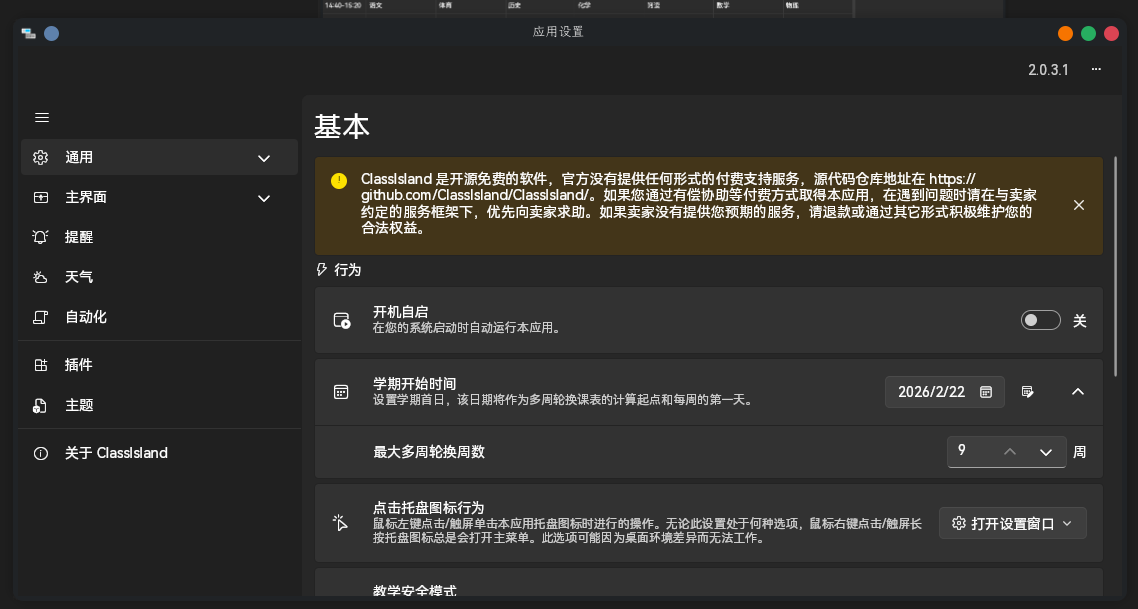
👉️ 点击托盘图标,点击【应用设置】选项
重要
“开学日期”为多周轮换的起点和每周的第一天。
请您合理配置开学日期。
👉️ 点击“学期开始时间”旁边的箭头,根据学校实际情况修改“最大多周轮换周数”,最大支持 9 周。
配置课表轮换
再次转到“编辑档案”页,点击

👉️ 在弹出的页面配置时间表以及触发规则。
(框选的地方为触发规则)
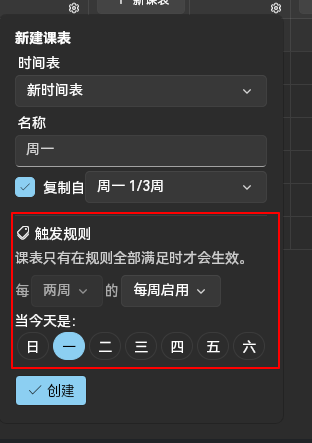
还是那个例子,小明的学校课程为双周轮换,第二周周六当天作息时间与其他日期的作息时间不同。小明需要为周六(第二周)添加课表,时间表选择您创建的周六(第二周)的时间表。这时点击周六(第二周)的课表,软件会自动切换到当天的时间表。
👉️ 接下来,按照学校的课程规划录入本周课表。
👉️ 录入后切换点击如图所示的按钮以切换到下周。

👉️ 切换后再次重复上方操作
重要
若您第一周课程配置为“每 X 周的第 A 周启用”,则需要配置 X 次,第一周“A”为一,第二周 A 为二,待达到配置的轮换周数后软件会自行轮换到第一周。
默认情况下软件会根据您切换到的周数为您匹配合适的设置。
部分课程多周轮换
若您的学校的课程为部分课程多周轮换,
👉️ 则可以勾选【复制自】复选框,在其后选择前一周这天对应的课表。
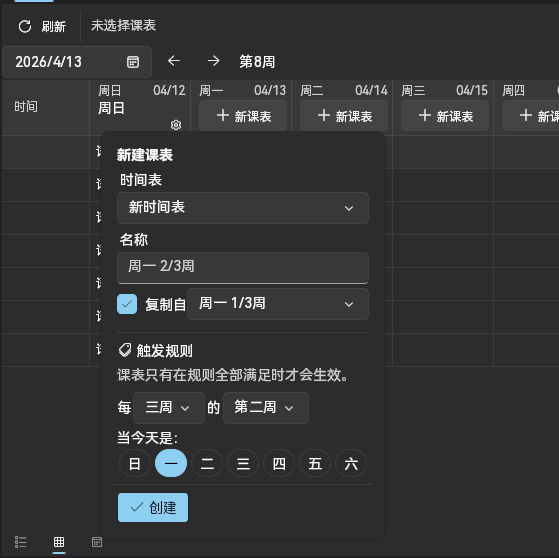
这样您只需要修改部分轮换的课程即可,可以帮助您节约宝贵的时间。
查看课表
在完成全部课程录入后,您可点击软件的左右箭头切换周以查看轮换课表。
🎉恭喜!至此您已完成了 ClassIsland 的配置课表操作。