
档案编辑
本教程将指导您配置 ClassIsland 的课程表和时间表。
打开档案编辑器
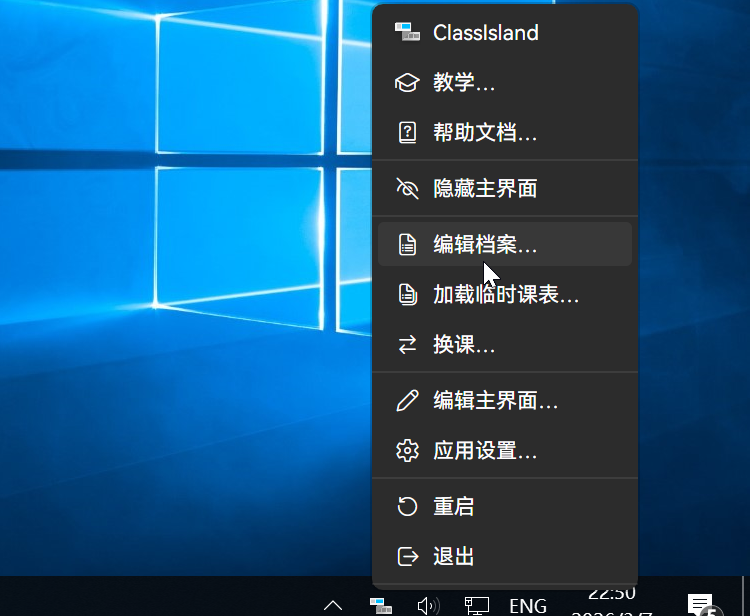
👉️ 右键托盘图标,并且点击【编辑档案】按钮。
编辑档案
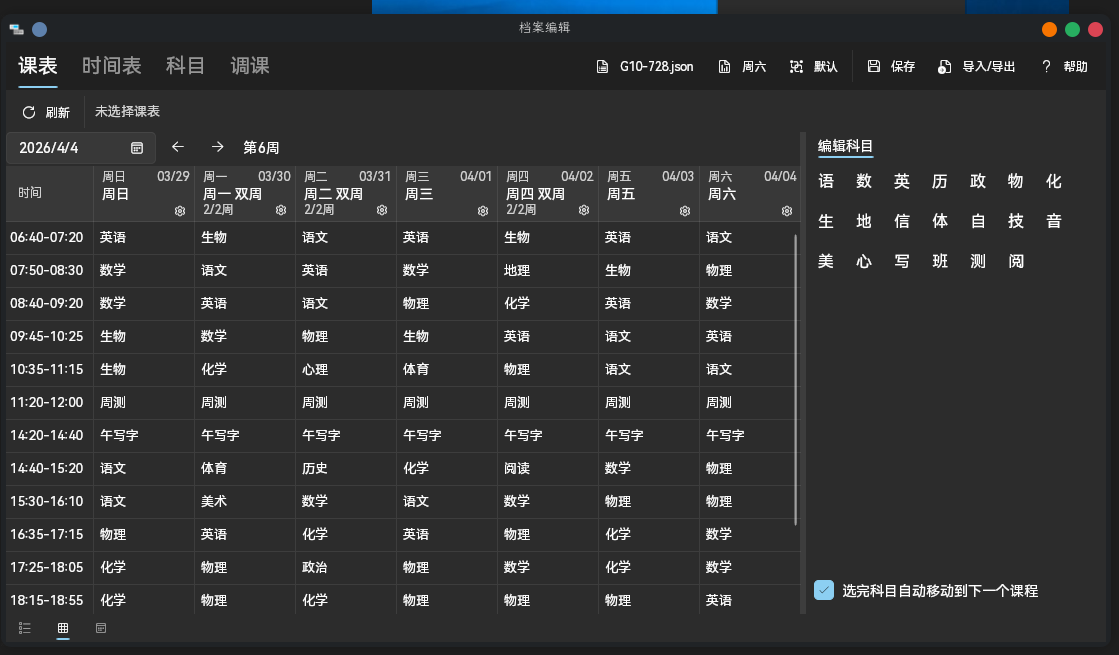
进入档案编辑后,默认档案为“Default.json"(笔者这里已经配置好了,显示为‘G10-728.json’)。
这个界面可能看起来有些复杂,但不要紧,我们来一步一步了解这些页签的功能。
课表
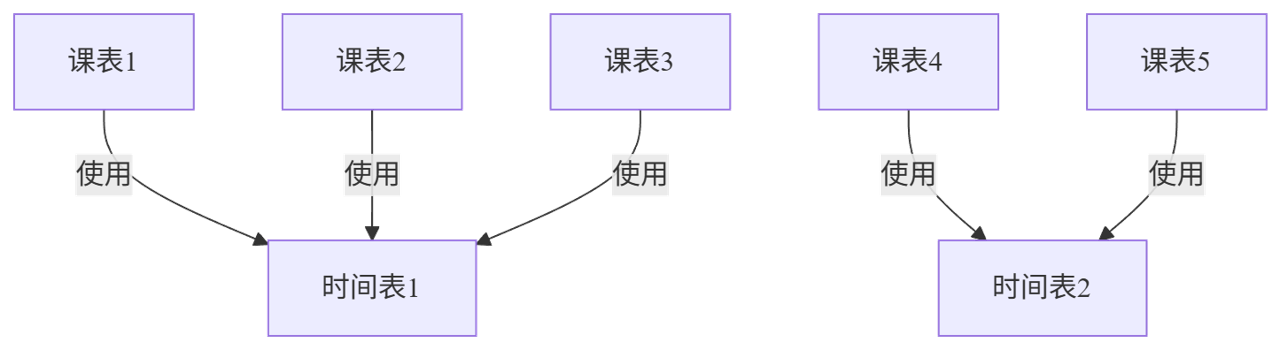
课表是在某一天具体的课程安排,由课程和触发规则两部分组成。课表的时间安排来源于课表对应的时间表。各个课程表设置相互独立。在开始录入课表前,您应该先录入时间表(详见文章“时间表”)。时间表需按学校实际的作息安排设定,并且可以被多个课表重复使用。(如下图)
在课表中,可以给对应时间表中每个上课类型的时间点设置一个上课的科目。科目来源于在【科目】选项卡中定义的科目(详见文章“科目”)。
时间表
时间表规定了在一天中各个时间点,如上课、课间休息等。课表将根据此时间表显示对应的课程。

当使用了该时间表的课表启用时,会在主界面上显示所有的时间点,并根据当前时间展开显示当前的时间点。
科目
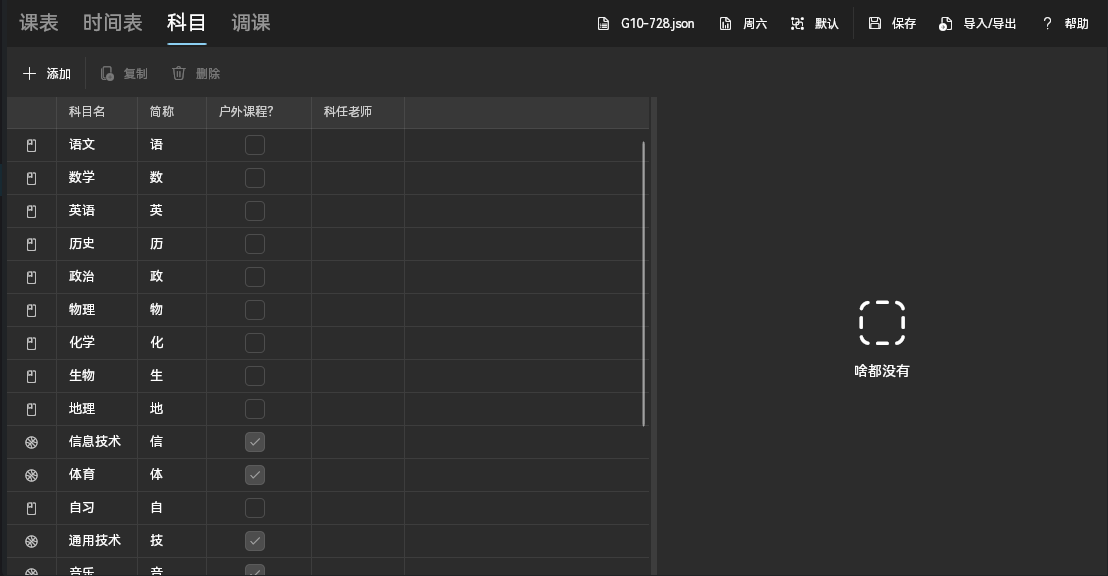
科目包含了对应科目的名称、授课教师等信息,可以被课程安排使用。本应用内置了一些科目。
换课
在此您可以根据老师的安排,临时调换部分课程。
编辑时间表
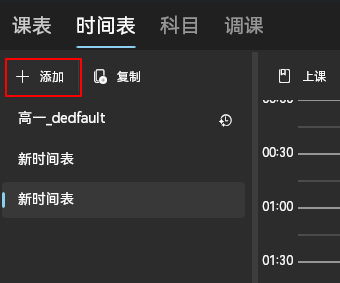
👉️ 点击【时间表】页签,再点击【添加】按钮。
接下来您可以在此修改时间表名称,也可以保持默认。若贵校含有多种作息安排(如周六日与其他日时间安排不同),则建议修改时间表名称以免混淆。
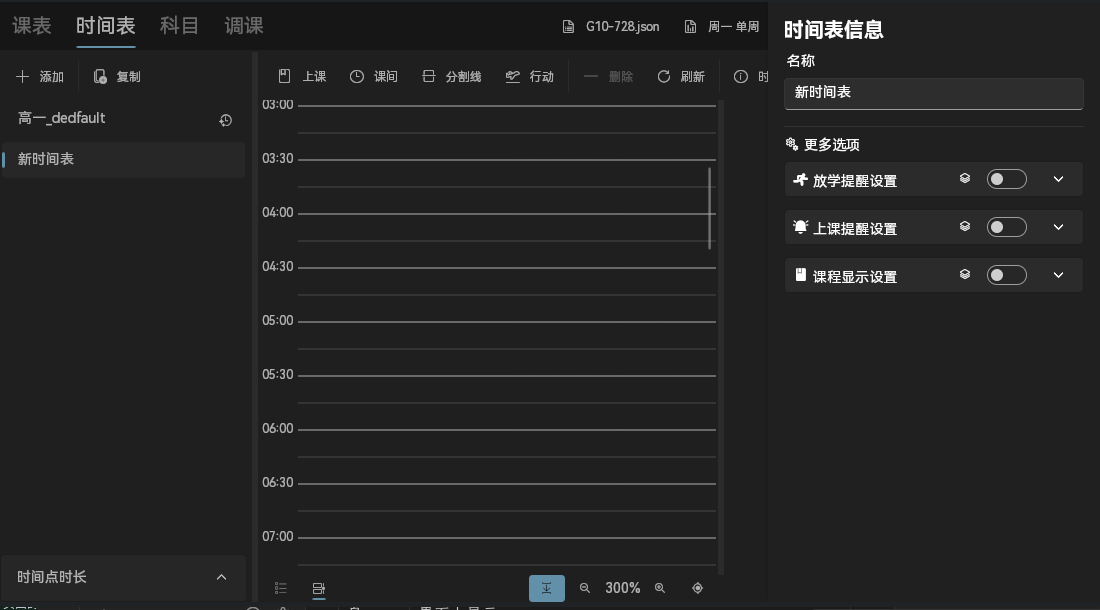
👉️ 接下来点击空白区域完成时间表的添加。
时间点具有以下类型:
| 类型 | 说明 |
|---|---|
| 上课 | 代表上课时间。此类型的时间点会在对应时间表的课表中显示,可以编辑在此时间点上的授课科目。 |
| 课间休息 | 代表下课时间。此类型时间点在折叠时会完全隐藏,不在主界面上显示。 |
| 分割线 | 此时间点仅会在主界面上显示一条分割线,用于在视觉上将不同时段的课程分割开来。 |
| 行动 | 代表一个自动化操作的触发时间点。当处于此时间点时,会触发对应的自动化操作。 |
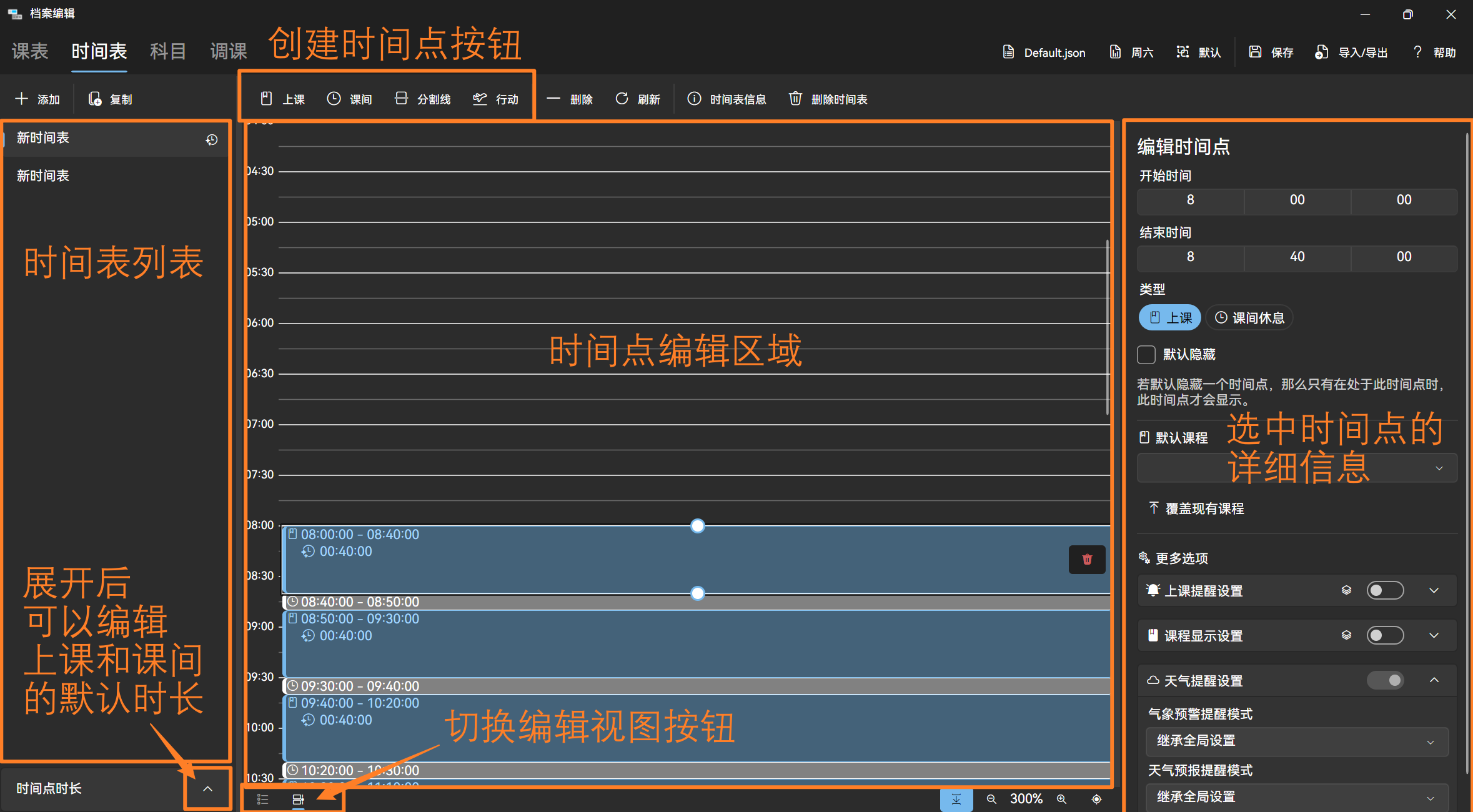
在界面左侧可以选择要编辑的时间表,在中间可以编辑时间表。
点击工具栏中添加时间点的按钮可以直接添加对应类型的时间点。默认情况下,添加的时间点的开始时间会被设定为上午 8 时或在现有时间表的下方插入。如果选中了时间点,那么添加的时间点会被尝试插入到选中的时间点前方或后方,若所选时间点前方或后方均无空闲时间,则会添加失败。
下图中是时间表编辑界面。
添加“上课”时间点
👉️ 接下来,点击空白区域,再点击【上课】按钮(如下图所示),并且拖动它使时间配置与您学校的第一节课时间相符。
新插入的上课类型时间点默认长 40 分钟,您可以在【档案编辑】 -【时间表】页面的左下角修改这个默认值。
若您的学校部分课程时间不同,您可以拖动时间段下方的小圆点或在“编辑时间点”内修改课程持续时间。
对于上课类型的时间点,可以设置是否默认隐藏。若启用默认隐藏,那么仅有处于此时间点时,此时间点才会显示。
除了添加上课类型时间点,您还需要在每个上课类型时间点间添加课间休息类型的时间点,以告诉软件这段时间是课间休息。
添加“课间”时间点
👉 点击【课间】按钮,添加课间休息时间点。(如上图所示)
课间需要按照您学校的时间安排来配置,以告诉软件现在下课了。(因为软件还没有先进到能够识别贵校的铃声/接入贵校铃声系统)课间休息时间点默认长 10 分钟。您可以在【档案编辑】 -【时间表】页面的左下角修改这个默认值。
完成剩余部分课程表及其他部分
👉 按学校实际安排添加时间点。
👉 按照上面的方法,根据学校实际作息和课程安排,按需继续添加时间表。
例如:小明的学校课程为双周轮换,第二周周六当天作息时间与其他日期的作息时间不同,这时小明应该创建 2 份时间表,一份正常作息,一份第二周周六的作息。
在此之后,您就完成了时间表编辑。
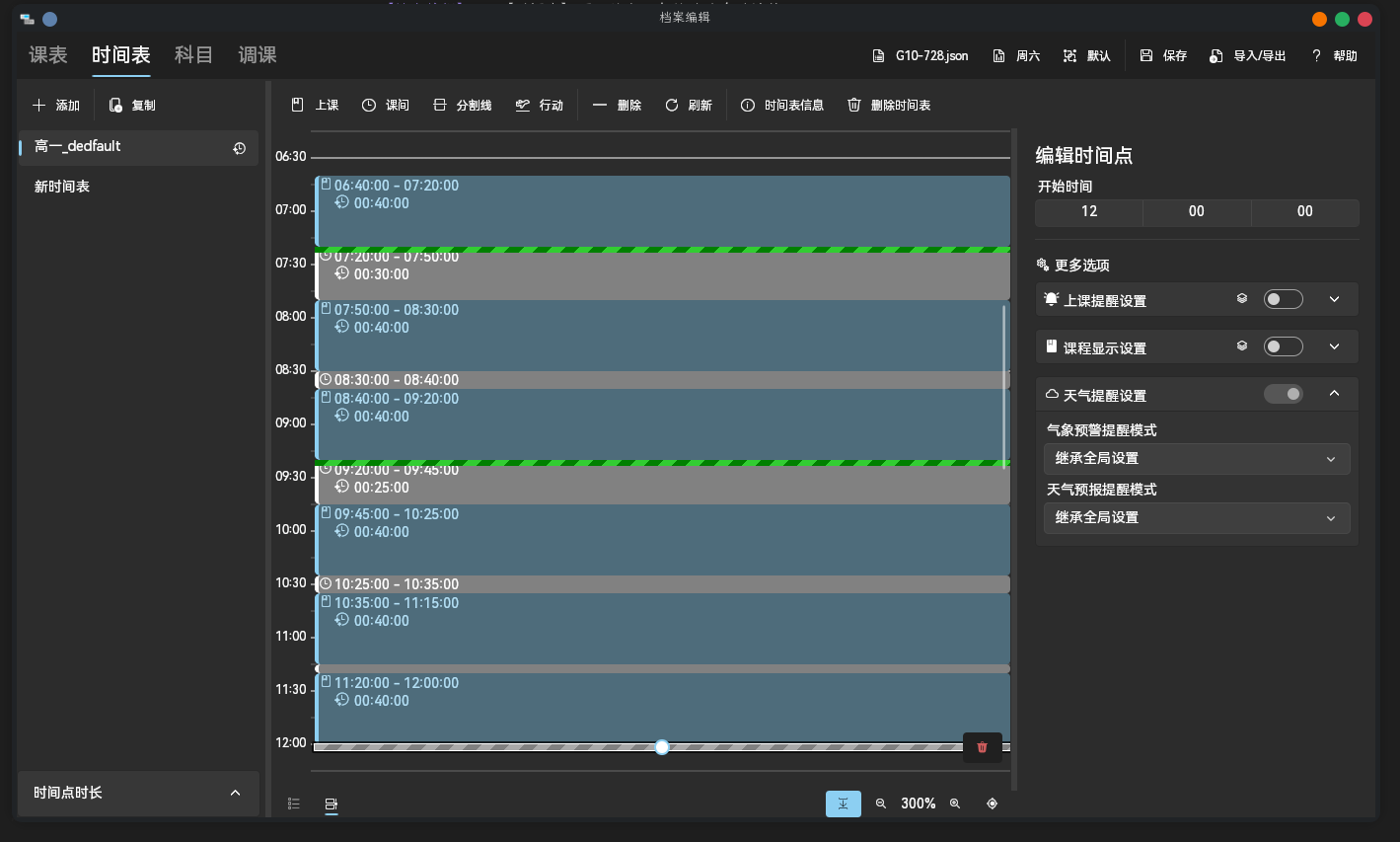
编辑好的时间表类似于上图。时间表的设置因校而异,您的时间表未必与笔者的相同。
配置科目
👉️ 点击【科目】页签

科目包含了对应科目的名称、授课教师等信息,可以被课程安排使用。本应用内置了一些科目,您也可以根据实际需要进行调整。以下是可以调整的信息及其说明:
| 项目 | 说明 |
|---|---|
| 科目名 | 一个科目的全称,会在处于对应时间点时在主界面上展开显示。 |
| 简称 | 一个科目的简称,会在主界面对应时间点折叠时显示。 |
| 科任老师 | 对应科目的授课老师。 |
| 是否为户外课程 | 该科目是否需要到户外上课。 |
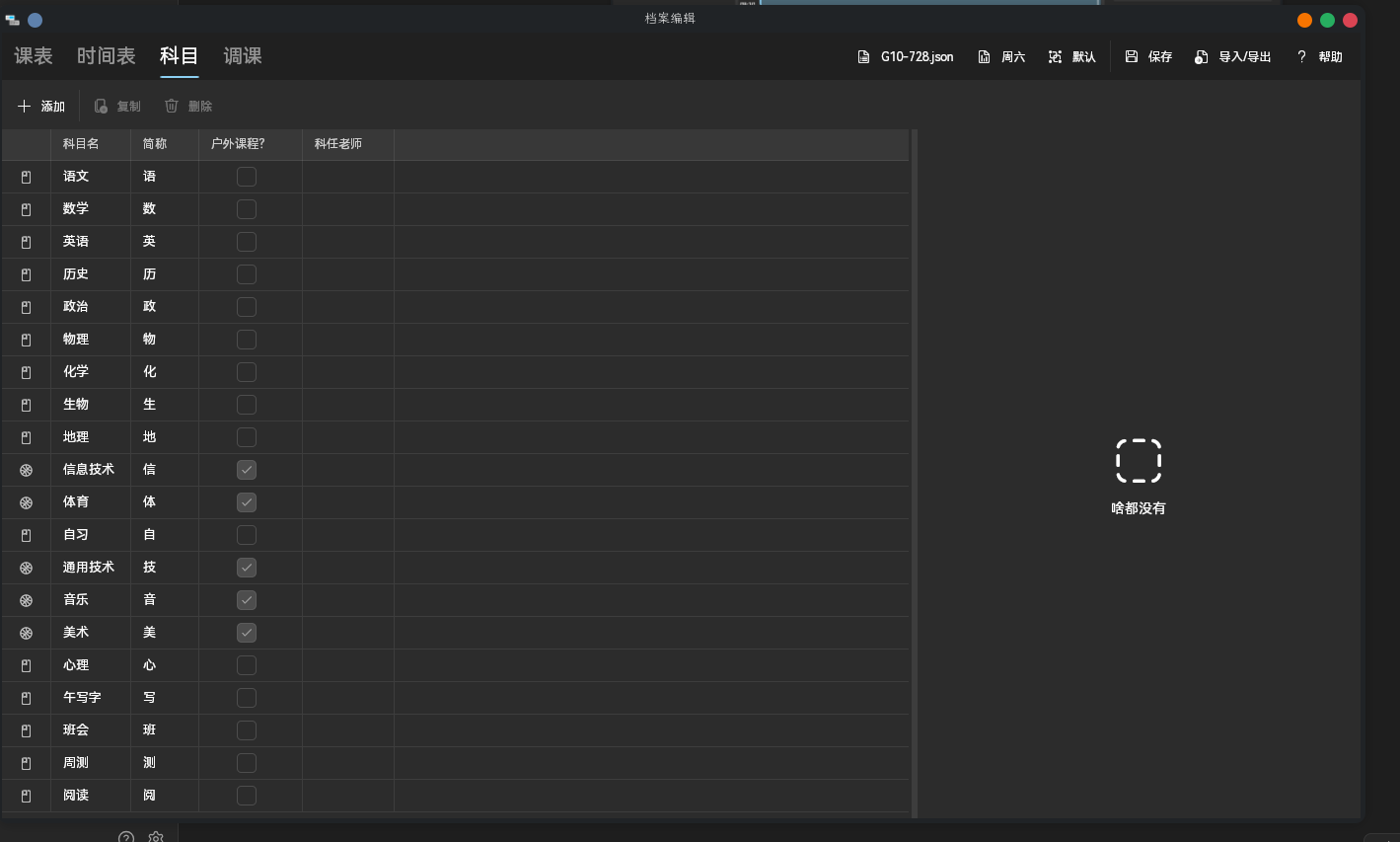
您可以直接在科目编辑界面左侧的表格中录入科目,也可以选中科目后在右侧编辑科目的详细信息。您可以同时选中多个科目,进行复制、删除等操作。
👉️ 按需调整科目配置。
配置课程表
👉️ 点击【课表】页签

您会看到课程表表格编辑页面,在此您可以快速查看一周的课程。(此处笔者已配置好)
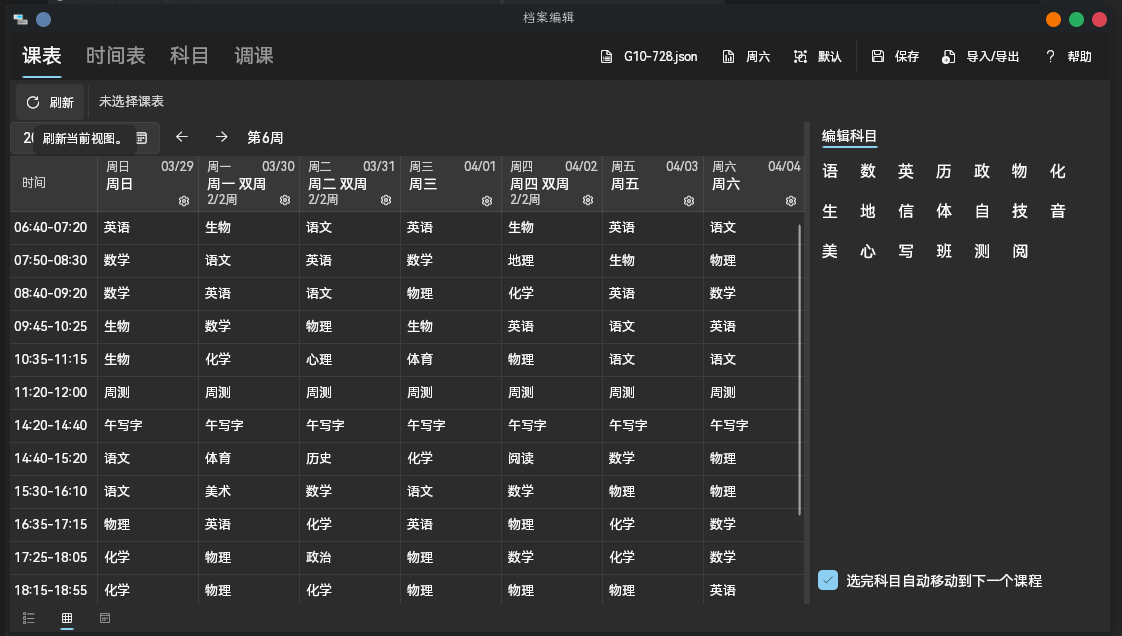
👉️ 点击【 + 新课表】

现在新建的课表就显示出来了。每列代表这一天启用的课表,而每一行对应的是这周对应时间点的课程。
👉️ 点击对应方格并在旁边选择课程以快速录入课表。
在快速录入课表时,您只需要在右侧选择面板选择要设置的科目。在选择科目后,软件会将选中的课程设置为选中的科目,并自动移动到下一节课程。
如果您不小心点错了,您可用双击点错的方格以更改课程或者单击后在右侧面板进行更改。
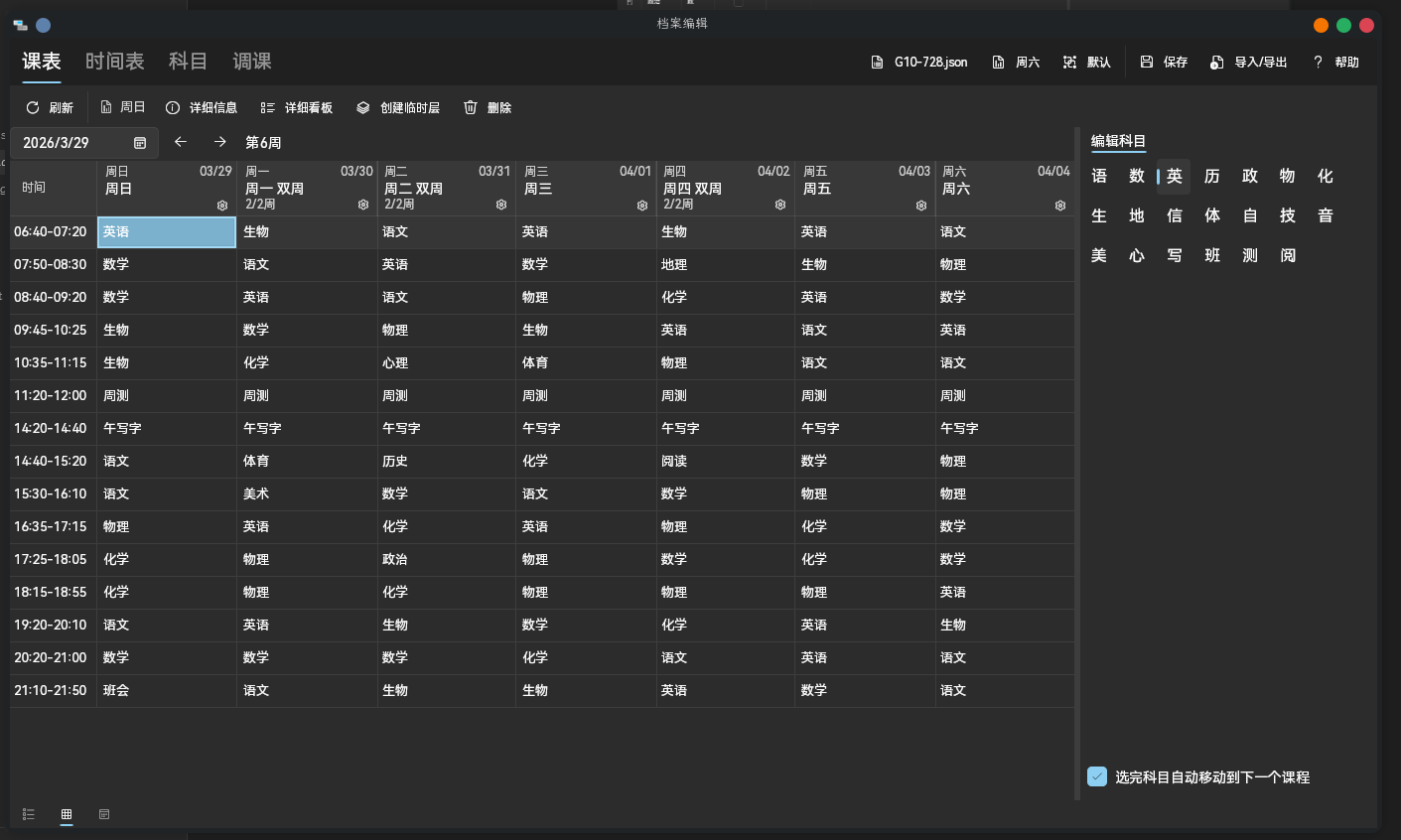
课程表配置的详细信息请参考“多周轮换”部分。
若您的学校课表为单周轮换,则可忽略下方“多周轮换”配置。
下一步我们将学习如何配置多周轮换。